L’IA de Premiere Pro accélère le montage sans remplacer les choix du monteur
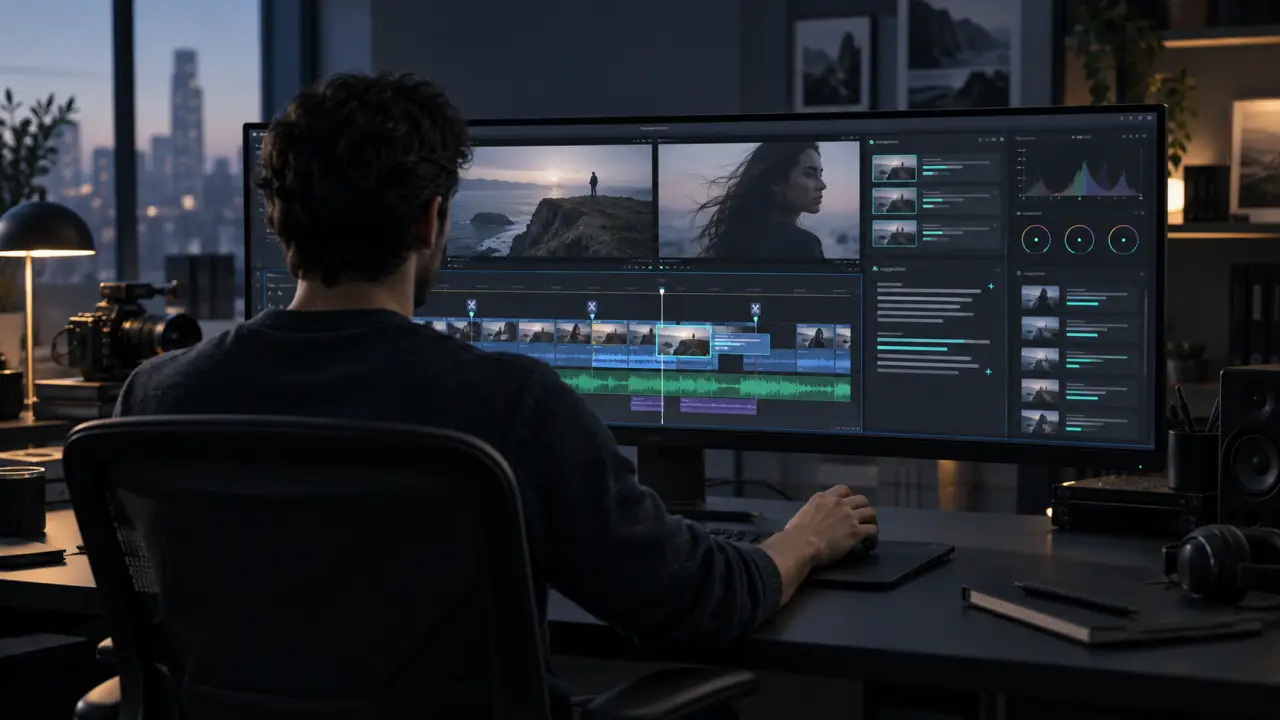
L’IA intégrée à Adobe Premiere Pro ne monte pas un film à la place du réalisateur. Elle accélère les opérations qui ralentissent la postproduction : analyse des dialogues, détection des coupes, recadrage vertical, nettoyage de la voix ou suivi d’un sujet. Le monteur peut ainsi consacrer plus de temps au rythme, au récit et à l’émotion. Pour obtenir un résultat fiable, il faut surtout choisir le bon outil au bon moment, puis reprendre la main lorsque le contexte l’exige.
Ce que l’IA change réellement dans Premiere Pro
Dans Premiere Pro, l’intelligence artificielle s’appuie notamment sur Adobe Sensei pour analyser l’image et l’audio. Elle reconnaît des éléments dans un plan, identifie des changements de scène, transforme une parole en texte et propose un cadrage adapté à un autre rapport d’aspect. Ces fonctions sont intégrées aux panneaux et aux outils de montage. Il ne s’agit donc pas d’un logiciel séparé ni, dans la plupart des cas, d’un plugin à installer.
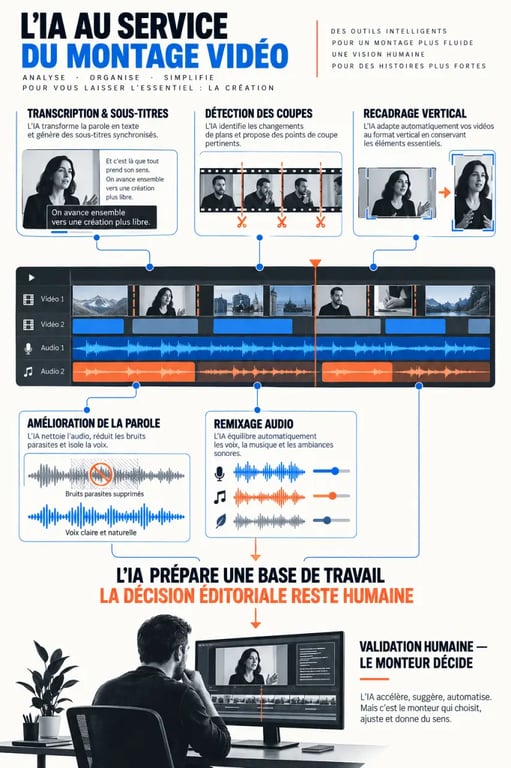
Il faut distinguer plusieurs niveaux d’automatisation. Certaines fonctions assistent une opération précise, comme la détection du découpage de scène. D’autres utilisent l’analyse IA pour produire une première version éditable, par exemple avec la transcription et les sous-titres. Enfin, l’extension générative, proposée en bêta, peut prolonger certains éléments visuels. Dans tous les cas, le résultat reste une base de travail, pas une validation finale.
Une aide technique, pas une intention éditoriale
L’IA sait repérer une voix, un sujet ou une rupture entre deux plans. Elle ne connaît ni votre public, ni l’intention d’une pause, ni la raison d’un gros plan. Elle réduit le temps consacré aux tâches répétitives, mais le monteur conserve les décisions qui donnent une cohérence au film : ordre des séquences, respiration, choix de la musique, ton des sous-titres et niveau de correction colorimétrique.
Les outils IA à connaître selon le problème à résoudre
| Besoin de montage | Fonction Premiere Pro | Ce qu’elle produit | Point de vigilance |
|---|---|---|---|
| Réutiliser une vidéo sur les réseaux sociaux | Auto Reframe | Un recadrage automatique adapté au format cible | Vérifier les mouvements rapides et les plans à plusieurs personnes |
| Créer une base de sous-titres | Speech to Text | Une transcription modifiable et des sous-titres | Relire les noms propres, les termes techniques et les hésitations |
| Retrouver les coupes d’un fichier monté | Scene Edit Detection | Des coupes placées sur la timeline | Contrôler les fondus et les changements très discrets |
| Rendre un dialogue plus intelligible | Optimiser la parole | Une voix plus claire | Éviter un traitement excessif ou artificiel |
| Adapter une musique au montage | Remixage audio | Une durée musicale ajustée | Écouter la transition musicale obtenue |
De l’image au cadrage : masque, suivi et formats
Le masque d’objet et la sélection automatique des sujets facilitent l’application d’un effet ou le masquage d’un élément image par image. Ces outils sont particulièrement utiles lorsque le sujet se déplace dans le cadre. Pour décliner un même montage, Auto Reframe adapte une séquence 16:9 vers un format vertical 9:16 ou carré 1:1, ce qui convient aux contenus destinés à TikTok, Instagram et YouTube. La fonction suit le sujet principal, mais un plan de groupe, une entrée dans le champ ou un changement de locuteur demandent souvent des ajustements manuels.
Audio, texte et continuité visuelle
Depuis le panneau Texte, lancez la transcription de la séquence, corrigez-la, puis créez les sous-titres. Dans Essential Sound, Optimiser la parole améliore la clarté des dialogues. Le ducking audio peut ensuite réduire le niveau de la musique sous une narration. Le remixage ajuste une piste musicale à la durée exacte du montage.
Côté image, la correspondance des couleurs de Lumetri s’appuie sur un plan de référence pour rapprocher deux ambiances. Morph Cut peut, lui, atténuer les sauts de plans fréquents dans les vidéos face caméra. Ces fonctions accélèrent la préparation, mais leur résultat dépend toujours du contenu des plans et du contrôle effectué ensuite.
Un workflow simple pour utiliser l’IA de Premiere Pro sans perdre du temps
- Préparez le projet. Importez les médias, nommez les séquences et activez l’accélération GPU si votre configuration le permet. Placez les fichiers de cache média sur un stockage rapide pour fluidifier les analyses et la lecture.
- Construisez d’abord le montage utile. Utilisez Scene Edit Detection si vous recevez une longue vidéo déjà découpée. Réalisez ensuite une première sélection manuelle. L’IA est plus efficace lorsque l’intention de montage est déjà claire.
- Traitez les éléments répétitifs. Transcrivez les interviews, générez les sous-titres, améliorez les dialogues et remodelez la musique. Appliquez le recadrage automatique sur une copie de séquence destinée à chaque plateforme.
- Contrôlez avant l’export. Regardez les passages complexes, corrigez le texte et vérifiez les masques. Exportez avec un préréglage cohérent avec la destination, puis contrôlez le cadre dans le format final.
Un montage ressemble parfois à un travail de ciseau : couper ne consiste pas seulement à retirer de la matière, mais à préserver l’élan entre deux gestes, deux regards ou deux phrases. La détection de scène peut placer des marques précises, tandis que Morph Cut peut lisser un raccord. Pourtant, c’est l’écoute de la cadence, des silences et des respirations qui détermine si une coupe paraît naturelle. Utilisez l’analyse automatique pour baliser le matériau, puis prenez les décisions de coupe à l’œil et à l’oreille.
Les limites à anticiper avant de confier une séquence à l’IA
Les résultats dépendent de la qualité des médias. Une voix enregistrée dans un lieu réverbérant, plusieurs personnes qui parlent en même temps, un objet masqué par intermittence ou des images peu contrastées compliquent l’analyse. La transcription peut contenir des erreurs, le suivi peut changer de sujet et le recadrage automatique peut privilégier le mauvais visage. Une validation plan par plan reste indispensable pour les contenus de marque, les interviews sensibles et les livrables professionnels.
Les performances matérielles comptent également. L’accélération GPU, la mémoire disponible et la gestion du cache média influencent la réactivité du logiciel. Certaines fonctions évoluent avec les versions de Premiere Pro. L’extension générative étant en bêta, ses conditions de disponibilité et son comportement peuvent changer. Avant un projet urgent, testez les outils sur quelques plans représentatifs plutôt que de les appliquer à toute la timeline d’un seul coup.
Premiere Pro ou CapCut : quel choix pour votre usage et votre budget ?
Premiere Pro convient aux utilisateurs qui veulent garder un contrôle précis sur la timeline, l’audio, la couleur, les masques et les exports, tout en automatisant certaines tâches. Les tarifs mentionnés pour les particuliers sont de 22,99 $/mois pour Premiere Pro et de 59,99 $/mois pour Creative Cloud toutes les applications, qui comprend plus de 20 applications. Les étudiants et les enseignants disposent d’un tarif indiqué à 19,99 $/mois.
Pour les équipes, les montants mentionnés sont de 37,99 $/mois pour Premiere Pro et de 89,99 $/mois pour Creative Cloud toutes les applications. Ces tarifs sont à vérifier selon la formule choisie et le marché concerné.
CapCut Web est une alternative plus simple et souvent gratuite pour produire rapidement des vidéos sociales, notamment lorsqu’un créateur recherche des modèles et une automatisation immédiate. En contrepartie, Premiere Pro offre un environnement plus complet pour un documentaire, une publicité, une interview longue ou une production multi-format exigeante.
Le choix ne dépend donc pas uniquement des fonctions IA. Il repose sur le budget, le niveau de contrôle attendu et la place de la vidéo dans l’activité. Premiere Pro s’adresse davantage aux projets qui demandent une maîtrise détaillée du montage et des finitions. CapCut peut convenir lorsque la priorité est la rapidité de production pour les réseaux sociaux.